thumbnail
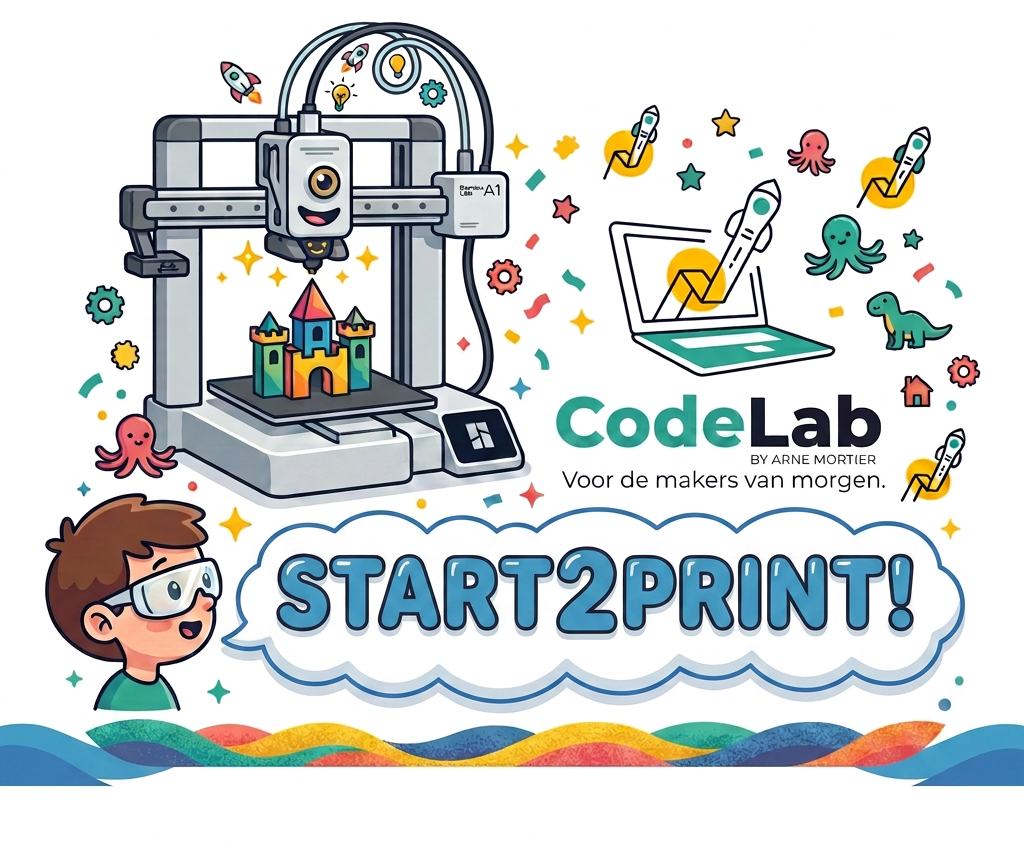
CodeLabSBBStart2Print

SBB – Start2Print

Reviews 5.00 (1 Reviews)

Course Overview

Start2Print Leren op jouw tempo, verder dan het klaslokaal

Heeft jouw kind de les op school gevolgd? Dan staat de online module klaar!

Met de Start2Print online cursus kunnen leerlingen na elke les op school meteen verder aan de slag. De digitale leeromgeving wordt telkens ontgrendeld nadat de les op school plaatsvond, zo bouwen kinderen stap voor stap verder op wat ze al geleerd hebben.

Wat kunnen leerlingen doen?

  1. De leerstof thuis rustig herlezen en bekijken
  2. Opdrachten digitaal indienen, rechtstreeks vanuit de cursus
  3. Op hun eigen tempo werken, wanneer het hen uitkomt

Voor ouders

Geen gedoe met papieren of vergeten taken. Alles staat netjes op één plek, overzichtelijk en gemakkelijk te volgen. Zo weet u altijd waar uw kind mee bezig is.

Stap voor stap vooruit

Elke module bouwt verder op de vorige. Zo verloopt het leertraject logisch en gestructureerd

Course Content

  • Intro
    • Welkom, toekomstige 3D-printer!

      01:00:00
    • Wat ga je gebruiken?

  • Level 1 - Benchy
    • Intro

    • Stap 1: De printer van dichtbij bekijken

    • Stap 2: De Benchy downloaden

    • Stap 3: Slicen in Simply Print

    • Stap 4: Printen!

    • Stap 5: Print van het bed halen

    • Bekijk je Benchy goed

  • Level 2 - Online
    • Intro

    • Stap 1: Waar kan ik leuke dingen vinden om te printen?

    • Stap 2: Hoe download ik deze bestanden?

      • Stap 3: Wat is slicen en hoe doe ik dat?
        • 3.1 Wat betekent “slicen” eigenlijk?

        • 3.2 Waarom moeten we dit doen?

        • 3.3 Hoe doe je dat?

        • Stap 1: inloggen op SimplyPrint.io

        • Stap 2: Open de slicer

        • Stap 3: Voeg je STL-bestand toe

        • Stap 4: Upload je bestand

        • Stap 5: Klik op SLICE

        • Stap 6: Controleer je model

        • Stap 7: Bekijk de print info

    • Stap 4: Doorsturen naar de printer

    • Samenvatting

    • Begrippenlijst

    • Start2Print Level 2

  • Level 3 - Remixen
    • Intro

      • Stap 3: Importeren in Tinkercad
        • 3.1 Wat is Tinkercad?

        • Stap 3.1.1 Ga naar Tinkercad

        • Stap 3.1.2 Inloggen

        • Stap 3.1.3 Maak een nieuw ontwerp

        • Stap 3.1.4 Importeer je STL

        • Stap 3.1.5 Bekijk je geïmporteerde model

      • Stap 4: Je model aanpassen
        • 4.1 De belangrijkste tools

        • 4.2 Voorbeeld: je naam toevoegen

        • Stap 4.2.1 Sleep een TEXT-vorm

        • Stap 4.2.2 Type je naam

        • Stap 4.2.3 Plaats de tekst op je model

        • Stap 4.2.4 Alles groeperen

        • 4.3 Andere coole remix-trucs

        • 4.3.1 Een gat boren

        • 4.3.2 Iets samenvoegen

        • 4.3.3 Iets groter (of kleiner) maken

    • Samenvatting

    • Begrippenlijst

    • Start2Print Level 3

  • Level 4
    • Start2Print Level 4

    • Start2Print Les 4

  • Level 5
    • Start2Print Level 5

  • Level 6
    • Start2Print Level 6

  1. 5

    Elnathan

150.00
100% Booked Closed for Enrollment
  • Course Level All Levels
  • Lessons 54
  • Duration 6 hr
  • Language Nederlands
  • Enrolled 22
  • Available Seats 0
  • Additional Resource 0
  • Last Update May 30, 2026